
Qwen-Image-2.1本地化部署-已实测
| =============================以下正文============================= 一、安装基础环境 (本教程最核心步骤,划进行二次改版省去安装python,不知道需求大不大) 1. 安装python(推荐用3.12,实测3.11也可运行) 下载地址:https://www.python.org/downloads/release/python-31210/ 直达下载:https://www.python.org/ftp/pytho ... n-3.12.10-amd64.exe 验证python是否安装成功,cmd里执行下面代码:python --version 出现版本号即安装成功!! 2. 安装git(推荐用2.56或更新版本,实测2.55也可运行) 下载地址:https://git-scm.com/install/windows 直达下载:https://github.com/git-for-windo ... 2.56.0.2-64-bit.exe 验证git是否安装成功,cmd里执行下面代码:git --version 出现版本号即安装成功!! 二、大模型下载 创建模型目录(我自己是放在D盘下) 在D盘创建目录:ImageAITurboU,创建后路径 D:\ImageAITurboU 在 D:\ImageAITurboU 里创建文件夹:models ,把下载到的所有模型文件放到 D:\ImageAITurboU\models 文件夹里 ***需要同时下载同级别精度的【生图模型】和【编码模型】否则无法正常工作*** 如:【生图模型】下载的是Q2_K,那么【编码模型】也是Q2_K,其他精度模型依此类推!! 电脑配置模型选择推荐(建议最低 8GB 显存,内存大的可以往下再提一格): 我自己是6GB显存,用Q4_K模型,测试Q5_K会死机或者直接蓝屏!! 模型版本 文件大小 适用显存 推荐说明 Qwen-Image-2.1-Turbo-AD-Q2_K // 2.55–3.34 GB // 8GB 及以上 // 极限量化,低显存参考 Qwen-Image-2.1-Turbo-AD-Q3_K // 3.6–4.18 GB // 8GB 及以上 // 低显存折中 Qwen-Image-2.1-Turbo-AD-Q4_K // 4.2–5.29 GB // 8–12GB 及以上 // 4-bit 均衡选择 Qwen-Image-2.1-Turbo-AD-Q5_K // 5.4–6.28 GB // 12GB 及以上 // 画质与占用均衡 Qwen-Image-2.1-Turbo-AD-Q6_K // 6.71–7.49 GB // 12–16GB 及以上 // 较高精度量化 Qwen-Image-2.1-Turbo-Q8_0 // 7.59–8.71 GB // 16GB 及以上 // 8-bit 高精度量化 Qwen-Image-2.1-Turbo-BF16 // 14.2–16.4 GB // 24GB 及以上 // 高精度权重 mmproj-Qwen-Image-2.1-Turbo 1.16 GB 额外预留显存 多模态视觉投影模块,用于图像输入与编辑 (视觉投影器mmproj建议用BF16,F16精度更高极端数值容易溢出。实测有时候陷入“自证死循环”,高配置可以尝试一下!) qwen_image_2.1_vae_bf16 644MB VAE(变分自编码器) 计算抽象数据解码成像素图片 (已保留唯一,直接下载即可) 三、stable-diffusion 下载 创建 stable-diffusion 文件夹 在 D:\ImageAITurboU 里创建文件夹:stable-diffusion , 把云盘stable-diffusion.cpp中下载到的两个zip项目文件解压放到 D:\ImageAITurboU\stable-diffusion 文件夹里 (解压后的文件全部放在stable-diffusion根目录下,不要有二级文件夹) 四、安装虚拟环境 1. 创建虚拟空间 cmd进入 D:\ImageAITurboU(小技巧:可以在该文件夹窗口的地址栏直接输入cmd后回车), 执行下面命令,创建虚拟空间:python -m venv venv-webui 执行完成后会在D:\ImageAITurboU自动生成一个venv-webui文件夹 在cmd窗口继续输入下面命令,激活虚拟空间:venv-webui\Scripts\activate ***以下2&3需要在虚拟空间操作*** 2. 升级 pip 升级 pip 命令:python -m pip install --upgrade pip 如果上面命令超时,也可以执行:python -m pip install --upgrade pip -i https://pypi.org/simple (这是一条备用源,如果官方源安装成功就不用再执行) 3. 安装 Gradio 安装命令:python -m pip install gradio 检测命令:python -c "import gradio; print('Gradio版本:', gradio.__version__)" 显示版本号即为安装成功! 五、配置启动文件 将下载的START-WEBUI.bat和app.py文件存放在 D:\ImageAITurboU根目录下 云盘中有2个app.py文件,只需保留一个即可!! 一个是原版app,只能使用单精度模型; 另一个是自定义改成了双模型,默认是Q3/Q4,允许纯GPU或纯CPU计算 (建议不要轻易尝试CPU,会非常差卡,除非你机器cpu性能超越普通gpu) (使用时记得将app文件去除中文说明!!不然bat找不到启动程序) 六、使用 双击START-WEBUI.bat直接运行,调用电脑默认浏览器即可图形化操作!! ****程序工作时CDM运行黑窗不得关闭,关闭后程序立即停止工作,重开无法接续,只能重新开始*** 不知是否我系统存在问题Edge浏览器好像显示有问题, Google Chrome和360浏览器没问题,条件允许的话请各位小友测试反馈一下,感谢!!undefinedundefined ===========================要点提炼&下载=========================== 要点: 1.正确安装python和git,并能正常工作,注意支持版本; 2.正确下载文件,并将其放置在正确的目录; 3.Qwen-Image-2.1模型是两个一组【生图模型】和【编码模型】; 4.如果不是启动文件app.py中的默认模型,记得去修改对应名称,要与ImageAITurboU\models 里的模型名称一致; 5.如果想要定义修改models 里的模型名称,也可以,只要app.py也做对应修改即可!避免弄巧成拙,不建议修改; 6.如有python可定定义优化app.py; 下载: 【阿里云盘】https://www.alipan.com/s/4RyCKcE6oxX =============================二次声明============================= 纯技术分享,请合理使用AI 使用中的所有行为均属用户个人行为,须自行负责!! ===========================以下为部分图示=========================== 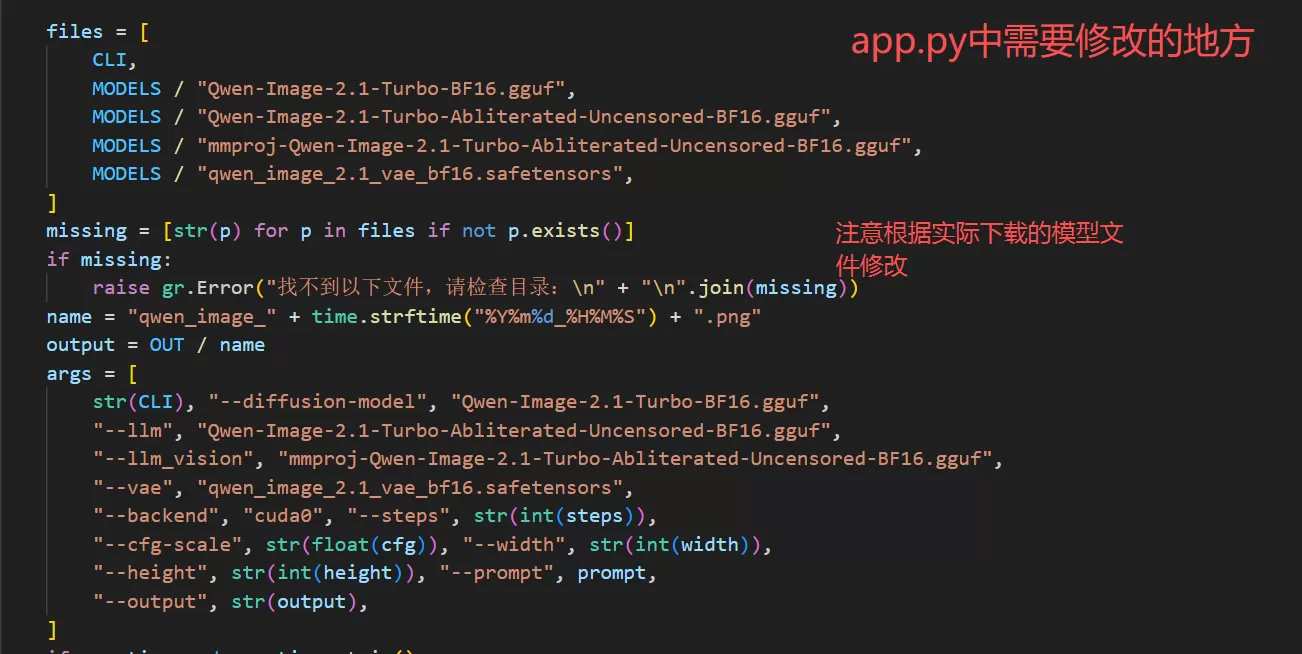 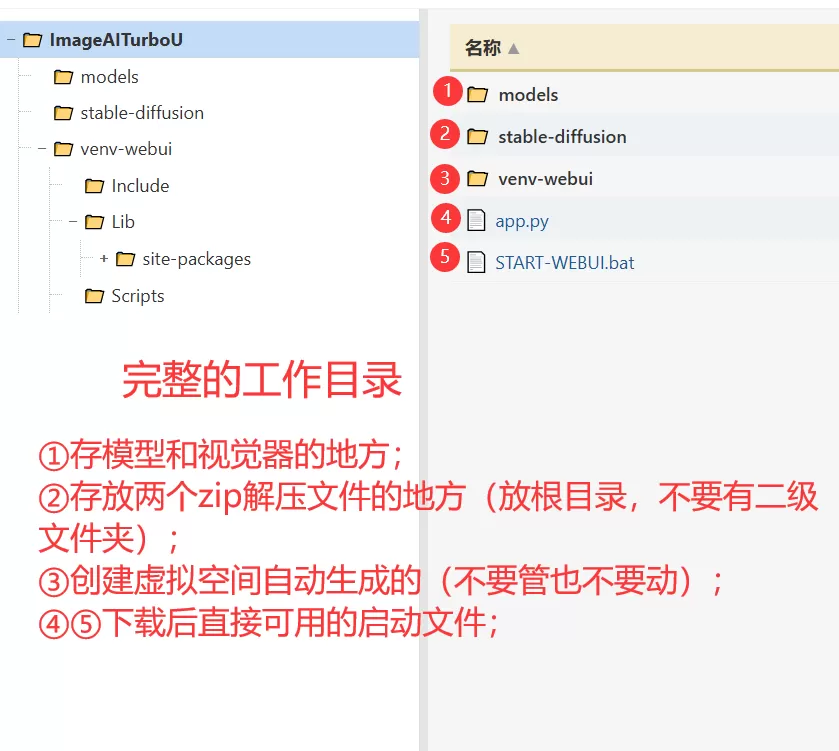 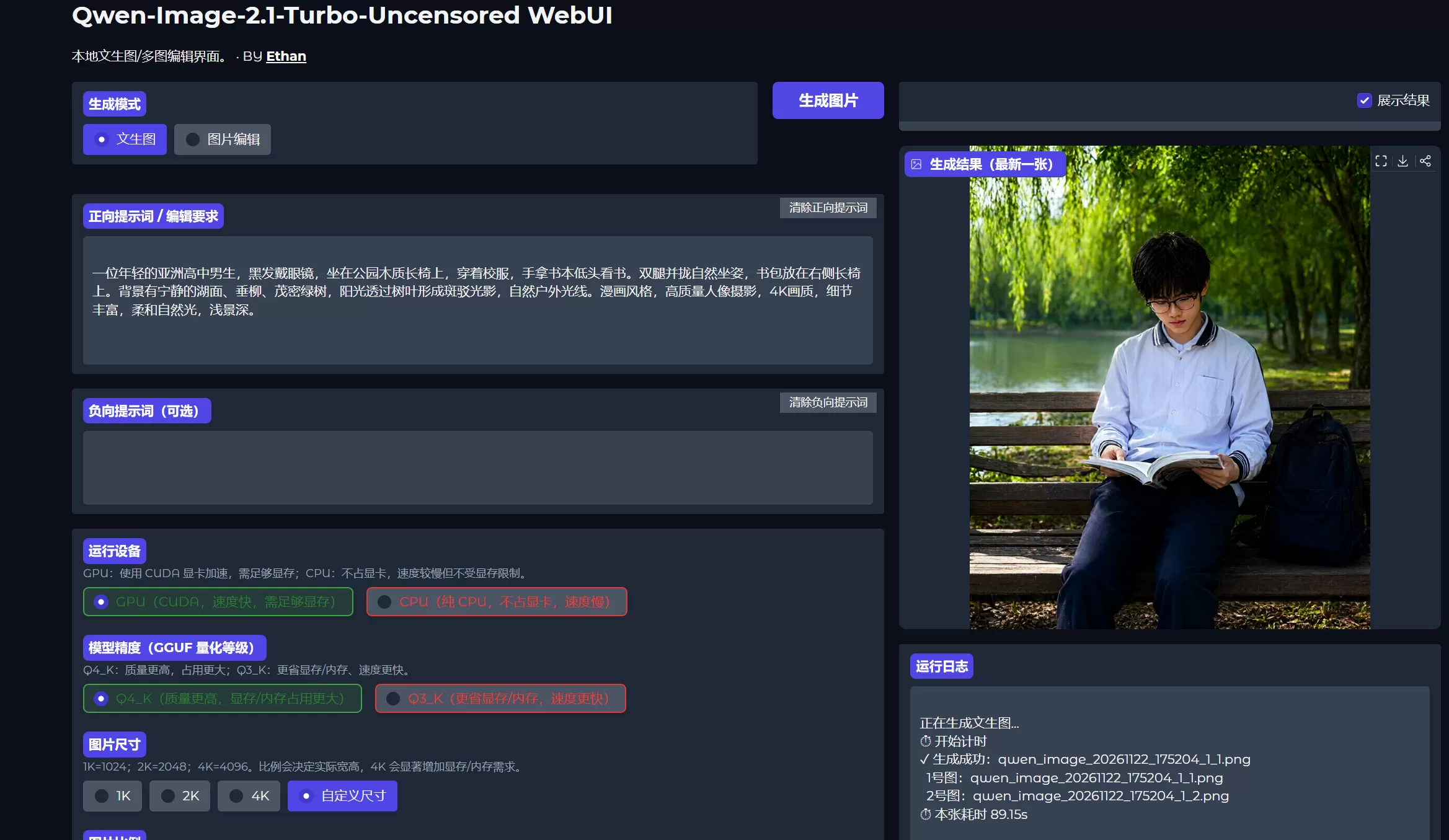 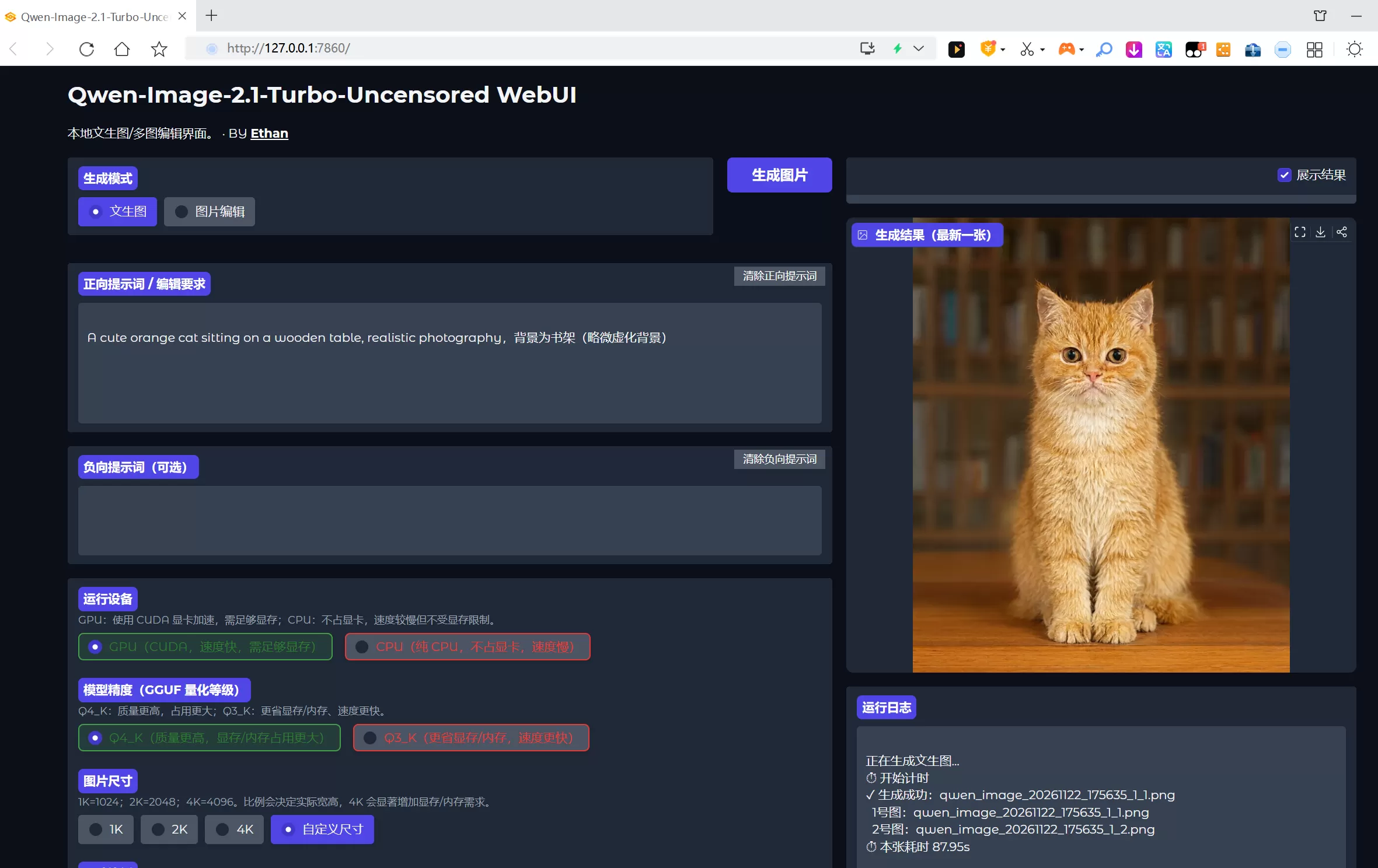 |

